

M2 Download menyediakan arahan pemasangan mudah untuk peranti Android, iOS dan Desktop.
Table of Contents
Mengapa Pilih Muat Turun M2
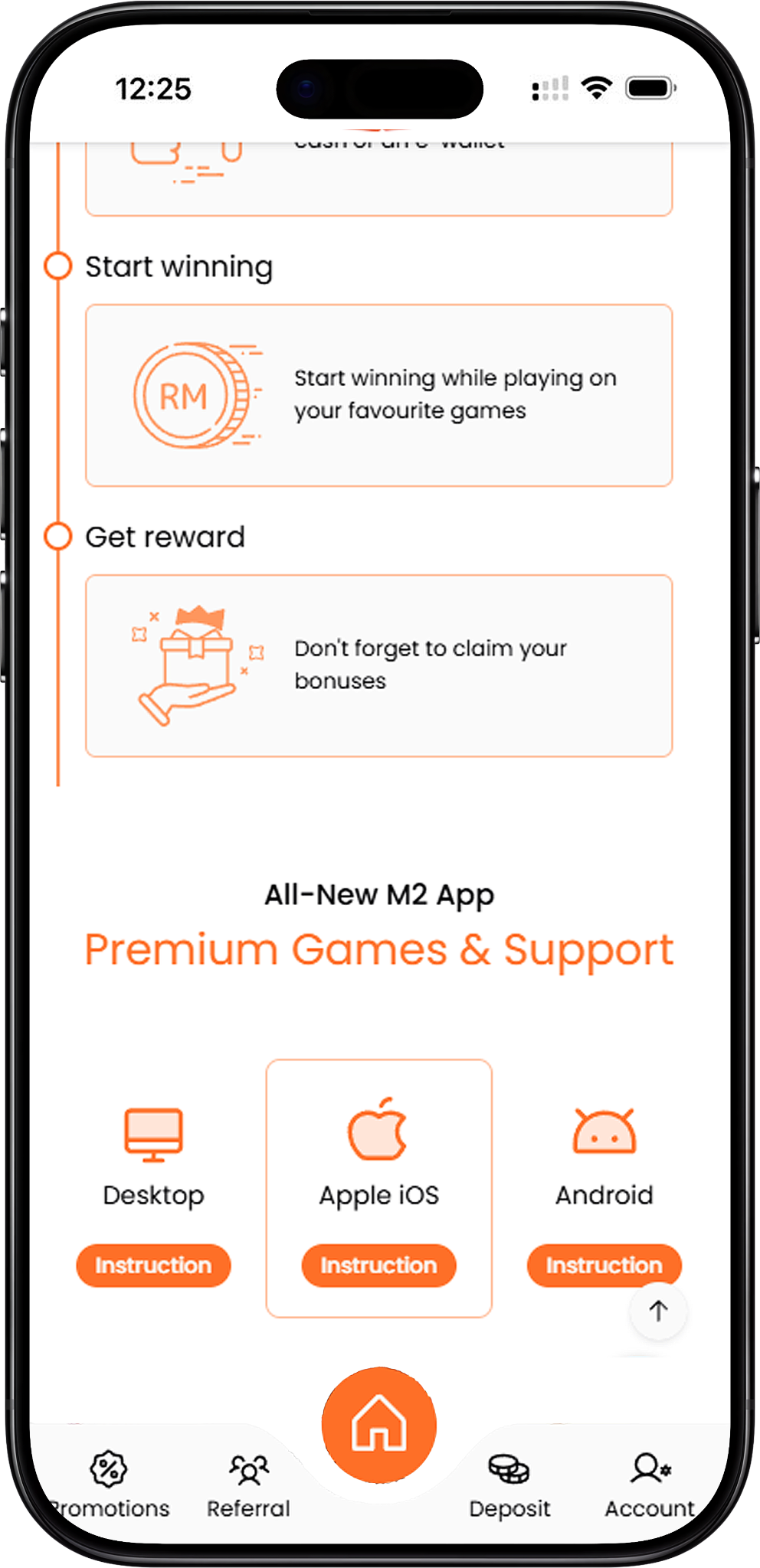
Muat Turun M2 menawarkan panduan pemasangan untuk Android, Desktop (Windows & macOS) dan peranti Apple iOS. Ikut arahan pemasangan yang sesuai mengikut peranti anda. Sebelum memasang, anda boleh melawati Laman Utama, Daftar, atau Log Masuk. Laman web rasmi juga boleh diakses melalui URL bogel m2myr.com.
Langkah Muat Turun Android
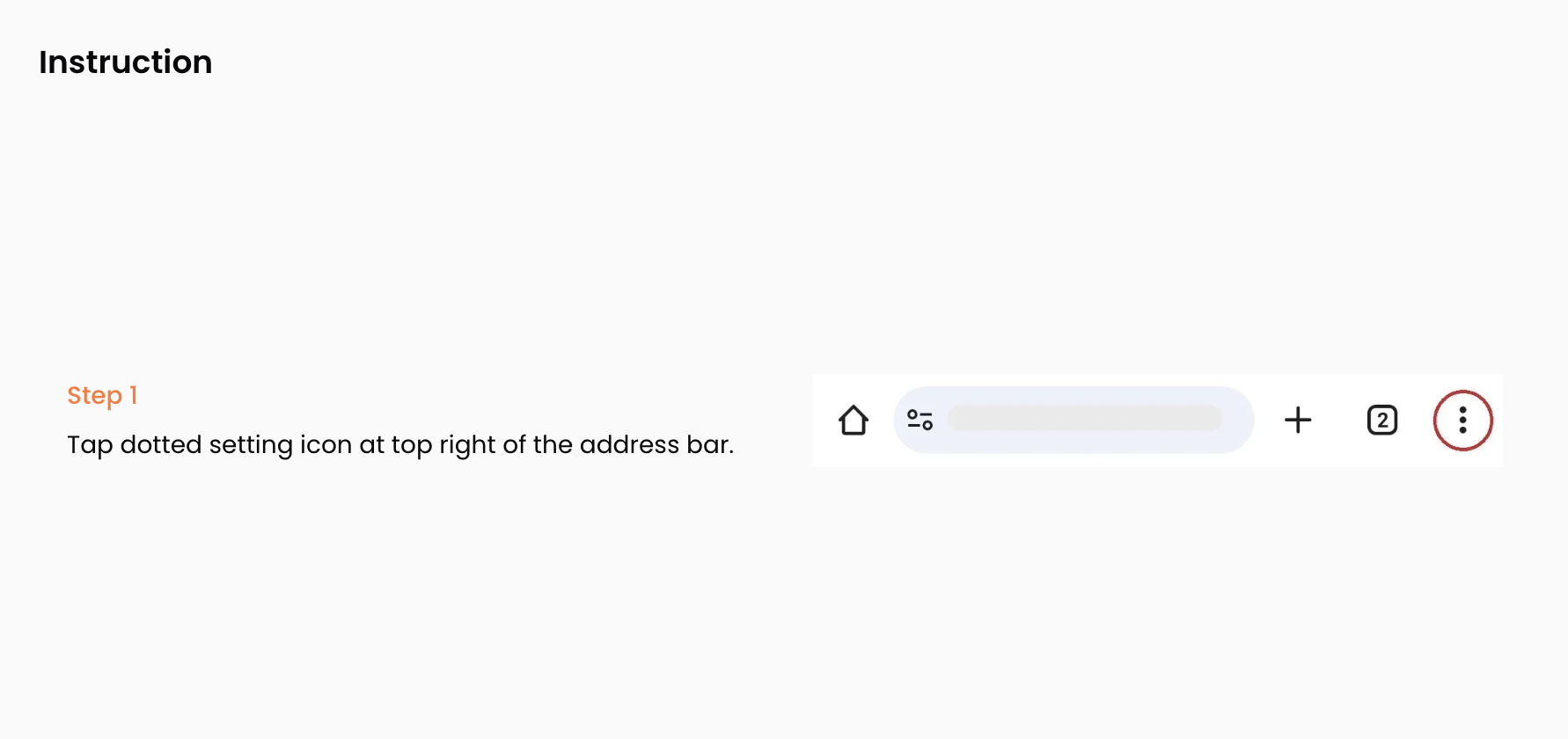
Langkah 1 — Buka Menu Penyemak Imbas
Buka tapak web rasmi menggunakan penyemak imbas Android anda. Ketik menu tiga titik yang terletak di penjuru kanan sebelah atas bar alamat untuk membuka pilihan penyemak imbas. Jika anda belum membuat akaun lagi, lawati Daftar sebelum pemasangan.
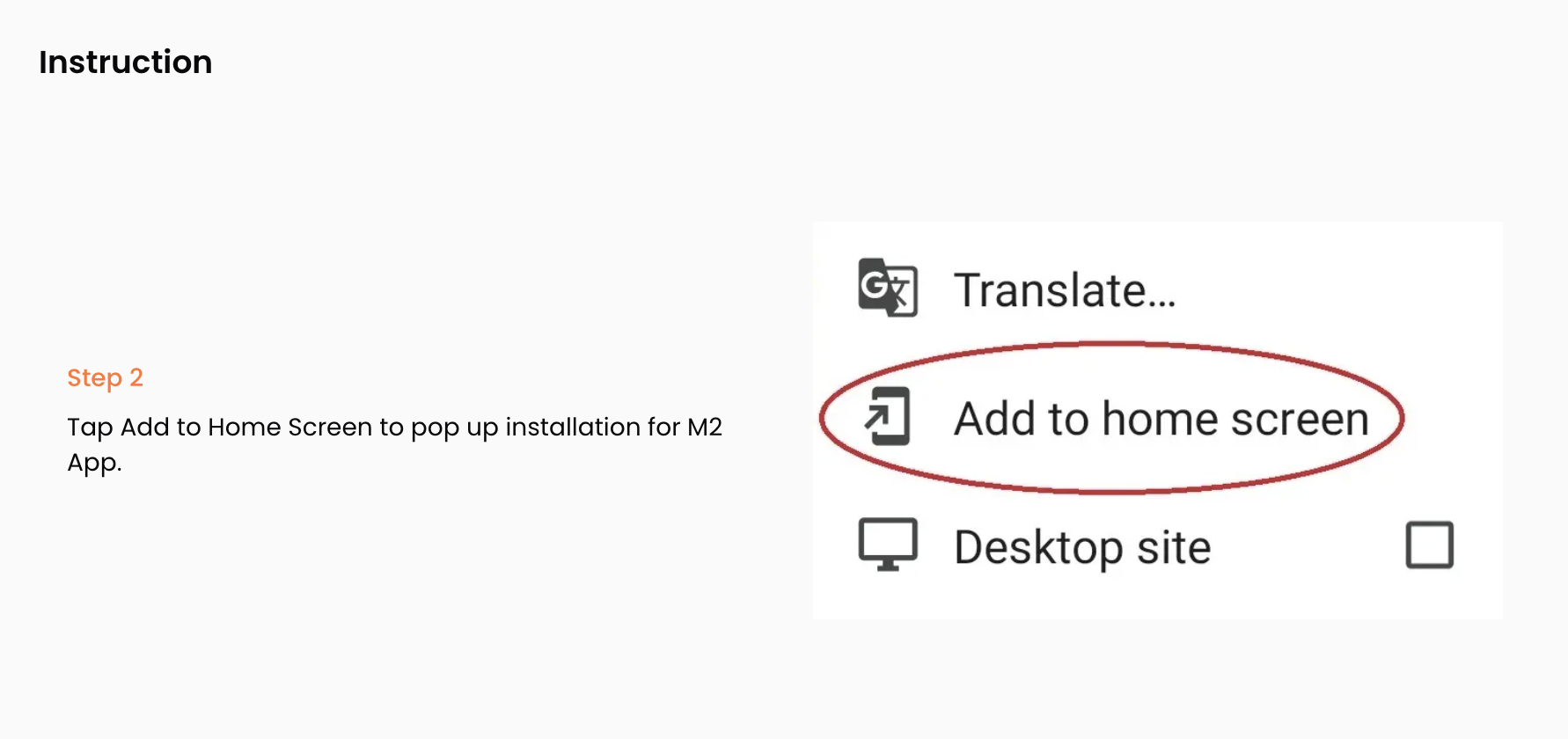
Langkah 2 — Pilih Tambah pada Skrin Utama
Dari menu penyemak imbas, ketik Tambah ke Skrin Utama untuk memaparkan gesaan pemasangan untuk aplikasi M2.
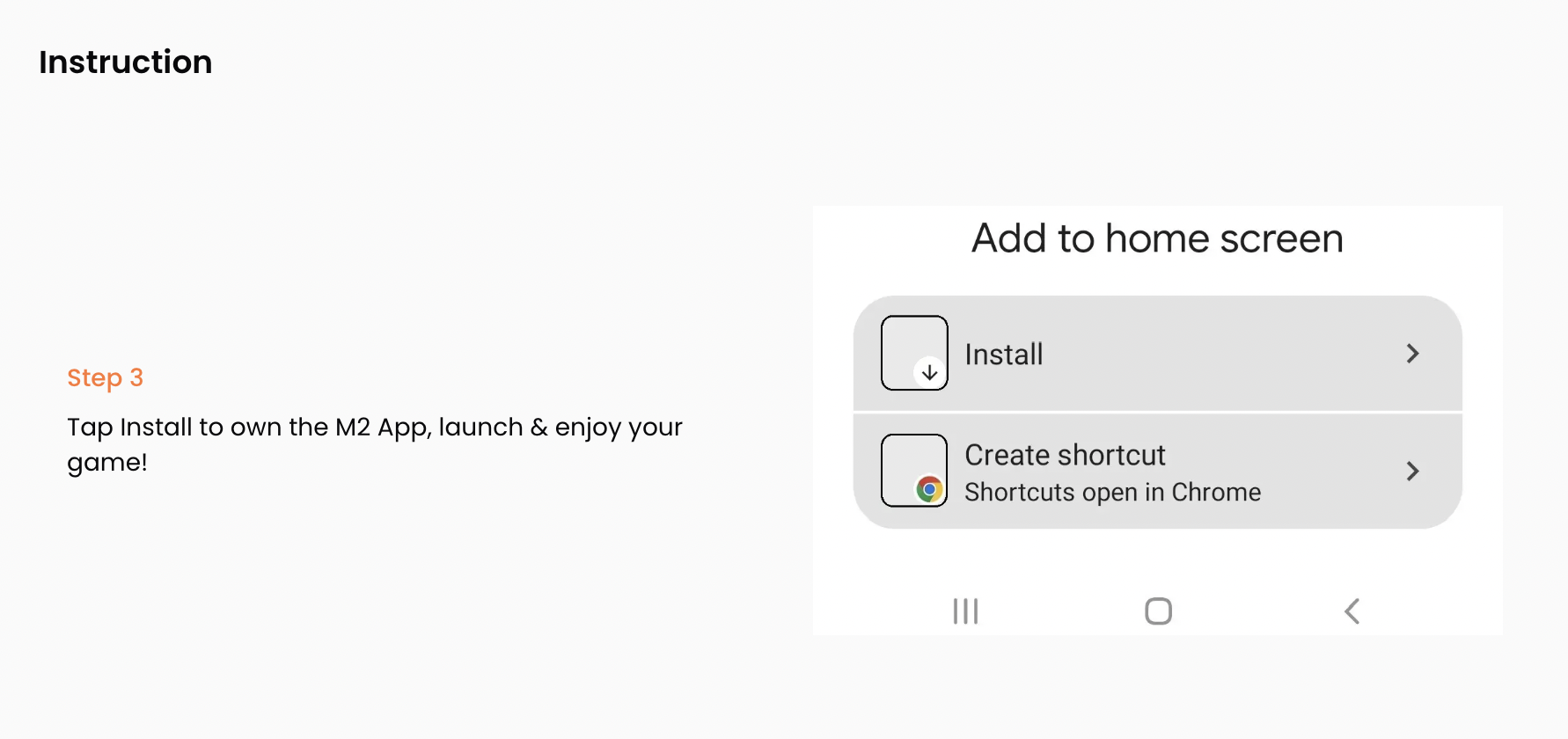
Langkah 3 — Pasang Aplikasi
Pilih Pasang untuk menambah aplikasi M2 pada peranti Android anda. Setelah pemasangan selesai, lancarkan aplikasi dan teruskan ke Log Masuk.
Langkah Muat Turun Desktop
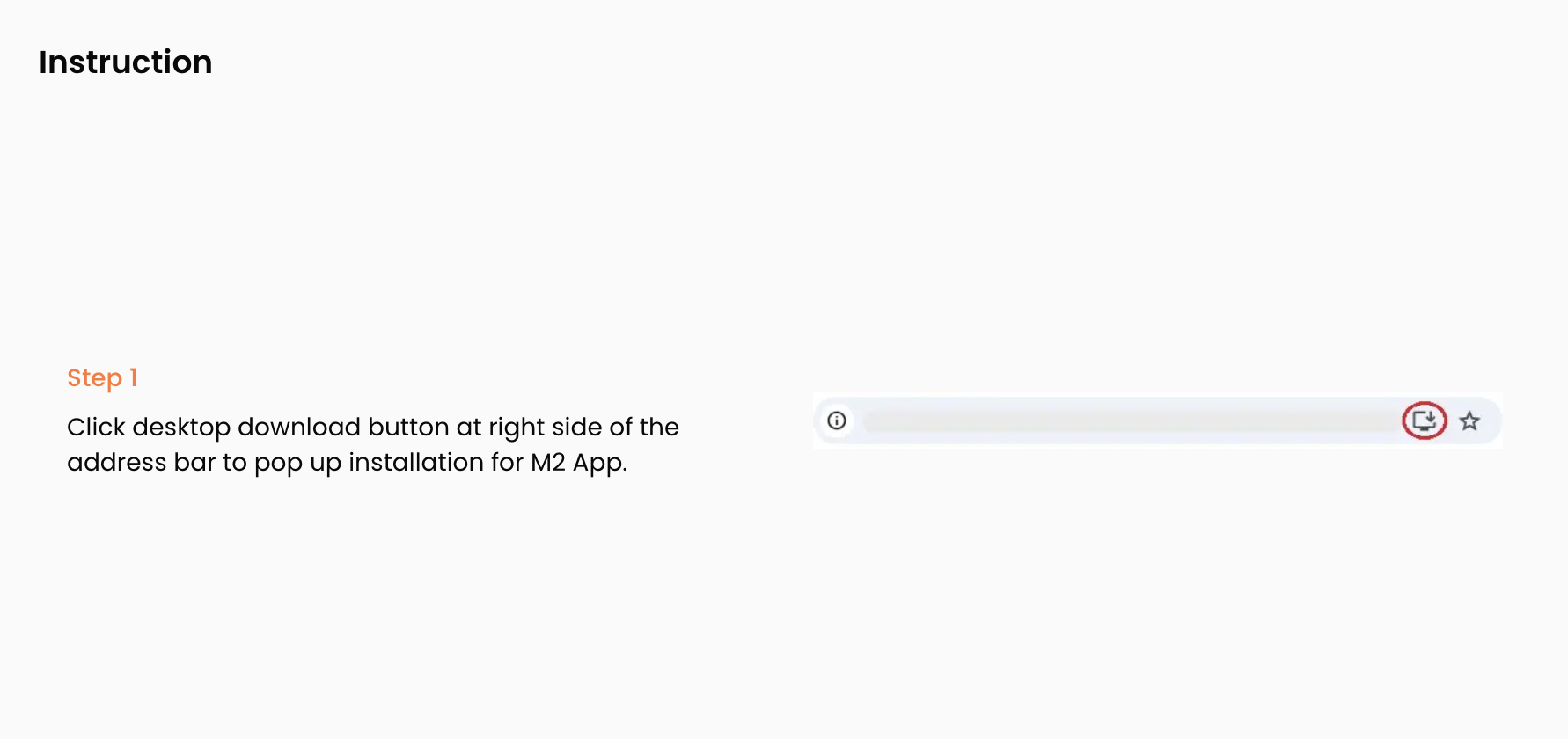
Langkah 1 — Buka Prompt Pemasangan
Buka tapak web rasmi dalam pelayar desktop yang disokong pada Windows atau macOS. Pilih ikon pasang yang terletak di sebelah kanan bar alamat penyemak imbas untuk memaparkan tetingkap pemasangan.
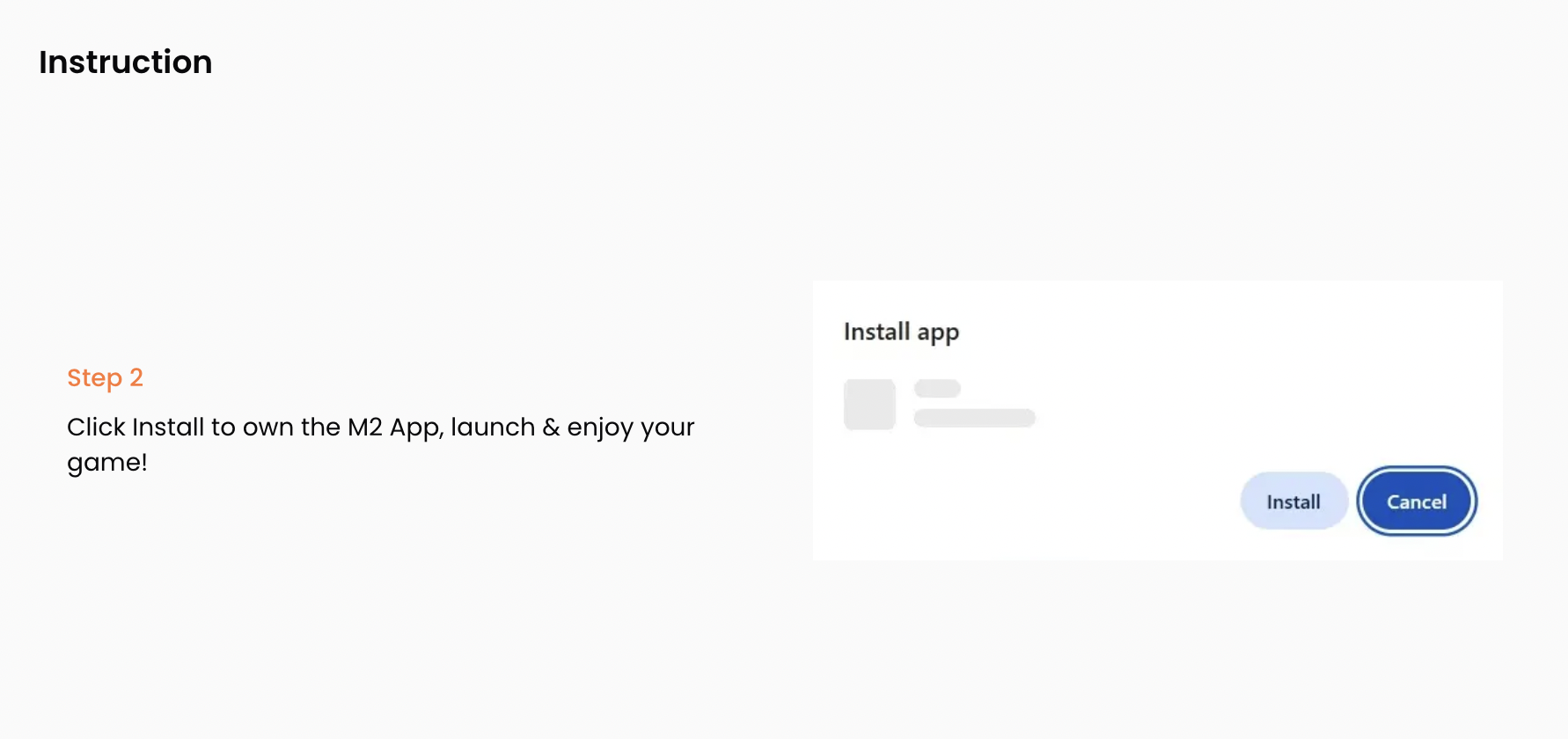
Langkah 2 — Pasang Aplikasi Desktop
Pilih Pasang untuk melengkapkan persediaan aplikasi desktop. Selepas pemasangan, lancarkan aplikasi dan terokai Permainan, Deposit atau Pengeluaran.
Langkah Muat Turun iOS
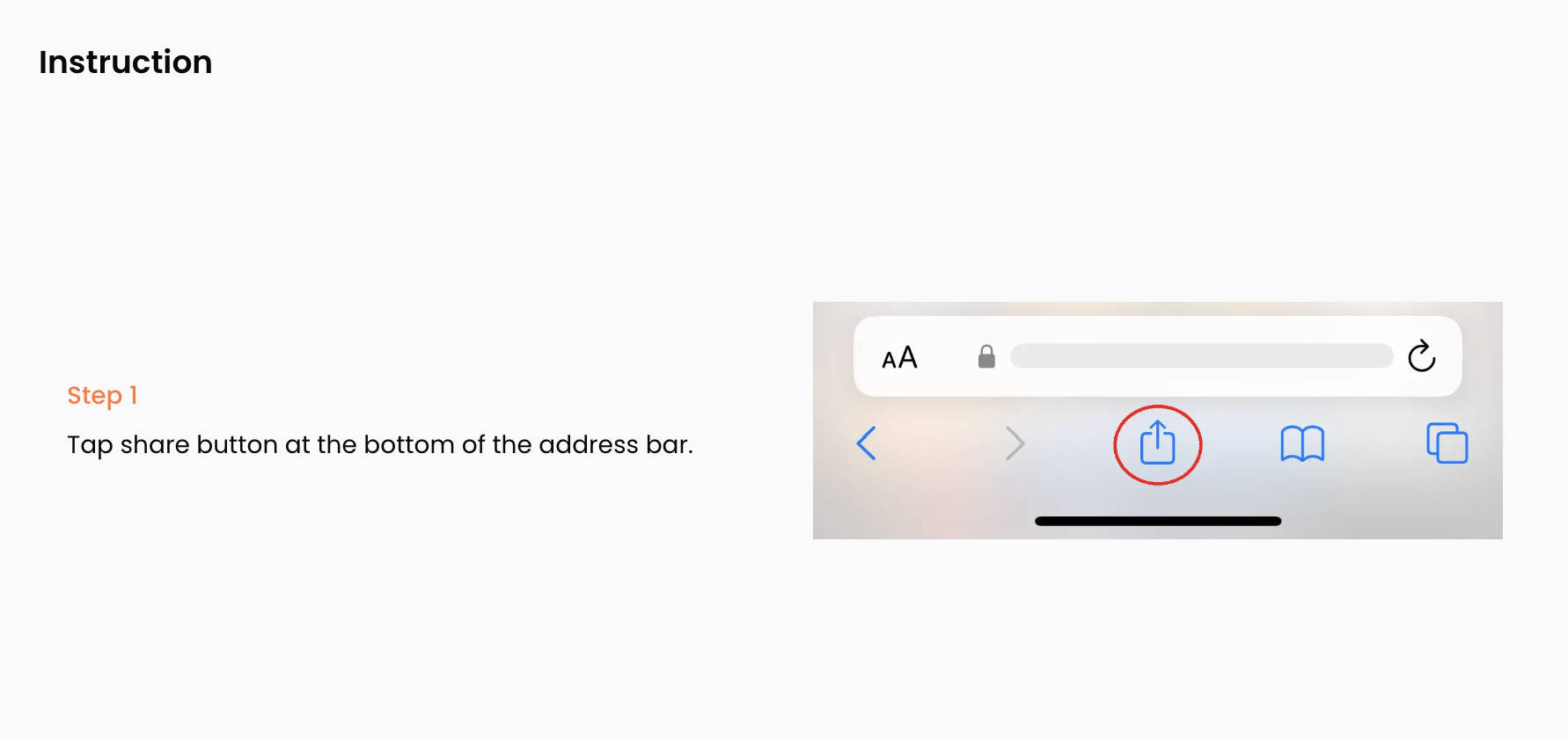
Langkah 1 — Ketik Butang Kongsi
Buka tapak web rasmi menggunakan Safari pada iPhone atau iPad anda. Ketik butang Kongsi yang terletak di bahagian bawah tetingkap penyemak imbas untuk membuka menu perkongsian.
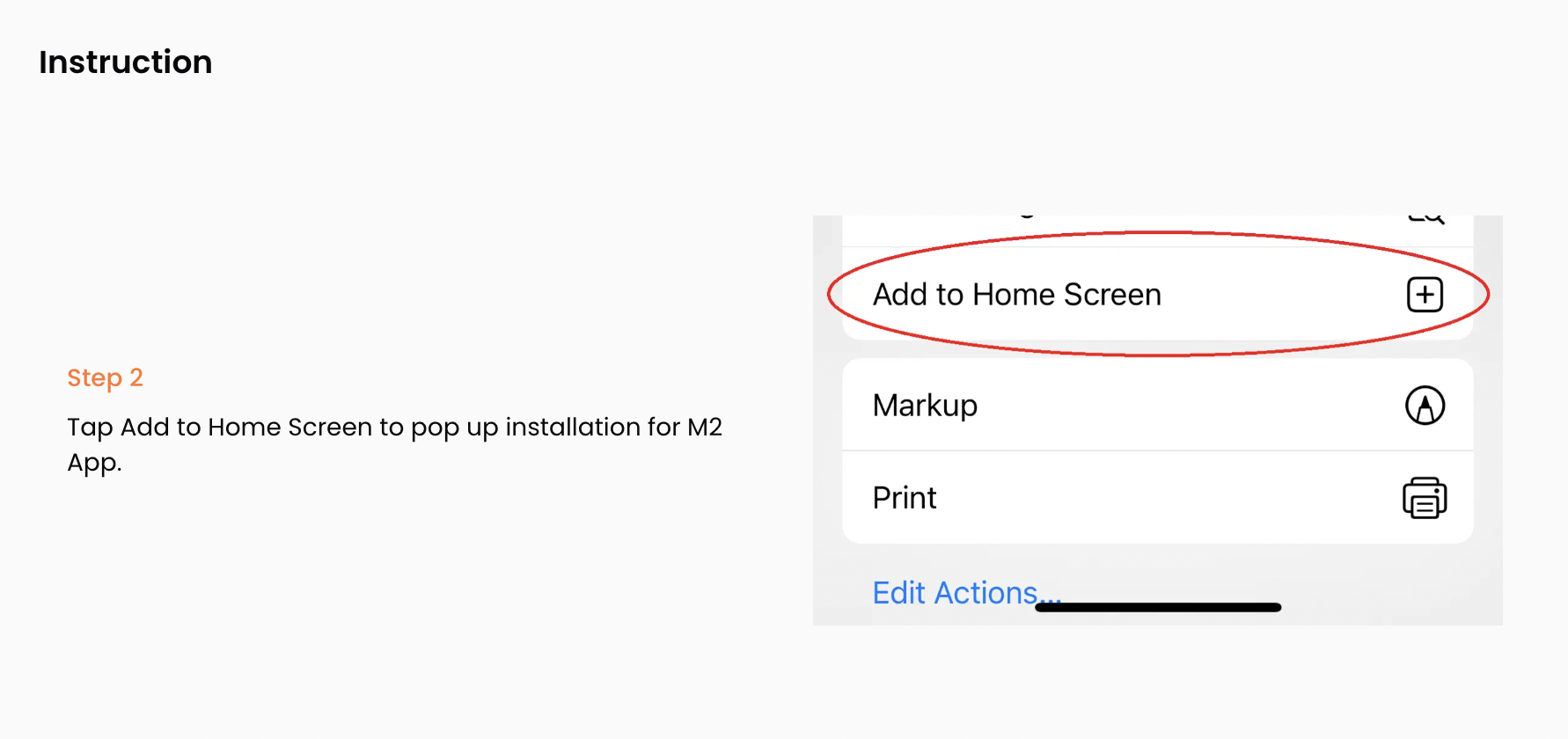
Langkah 2 — Pilih Tambah pada Skrin Utama
Tatal melalui tindakan yang tersedia dan pilih Tambah ke Skrin Utama untuk memaparkan skrin pengesahan pemasangan untuk aplikasi.
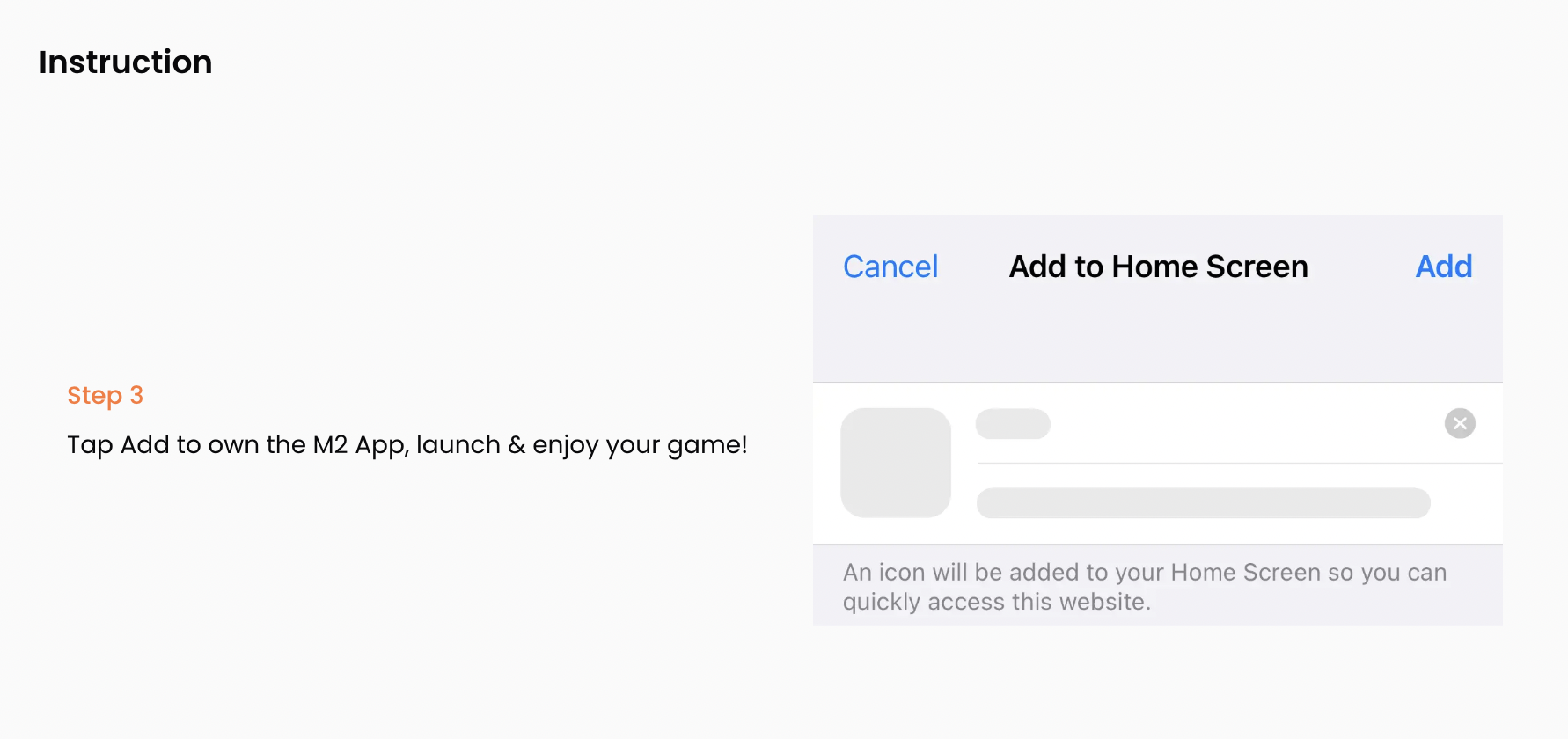
Langkah 3 — Tambah Aplikasi
Ketik Tambah untuk meletakkan pintasan aplikasi pada Skrin Utama anda. Selepas pemasangan, buka aplikasi dan teruskan Log Masuk.
Muat turun Petua
Gunakan Laman Web Rasmi
Sentiasa muat turun atau pasang aplikasi dari tapak web rasmi untuk membantu mengurangkan risiko fail pemasangan tidak rasmi atau diubah suai.
Pastikan Peranti Anda Kemas Kini
Mengemas kini Android, iOS, Windows atau macOS membantu meningkatkan keserasian, kestabilan dan keselamatan aplikasi.
Semak Sambungan Internet Anda
Sambungan internet yang stabil membantu mengelakkan muat turun yang tidak lengkap atau pemasangan yang terganggu.
Semak Terma Sebelum Pemasangan
Baca Terma dan Syarat dan ketahui lebih lanjut melalui Mengenai Kami sebelum menggunakan aplikasi.
Soalan Lazim
Peranti manakah yang menyokong aplikasi?
Arahan pemasangan menyokong peranti Android, peranti Apple iOS dan komputer Desktop yang menjalankan Windows atau macOS.
Adakah saya perlu mendaftar sebelum memuat turun?
Aplikasi boleh dipasang dahulu, tetapi akaun berdaftar diperlukan sebelum melog masuk. Lengkapkan Daftar jika anda belum mempunyai akaun.
Adakah pemasangan desktop tersedia untuk Windows dan macOS?
ya. Arahan pemasangan Desktop digunakan pada penyemak imbas Windows dan macOS yang disokong yang menyediakan keupayaan pemasangan aplikasi.
Apakah yang perlu saya lakukan jika pemasangan gagal?
Semak sambungan Internet anda, sahkan bahawa penyemak imbas anda menyokong pemasangan, mulakan semula penyemak imbas jika perlu, dan kemudian ulangi langkah pemasangan. Jika bantuan lanjut diperlukan, semak Mengenai Kami untuk mendapatkan maklumat sokongan yang tersedia.
Muat turun Aplikasi M2 Hari Ini
Ikut arahan pemasangan yang betul untuk peranti Android, iOS atau Desktop, pasang aplikasi dengan selamat dan nikmati akses mudah ke akaun anda merentas platform yang disokong.